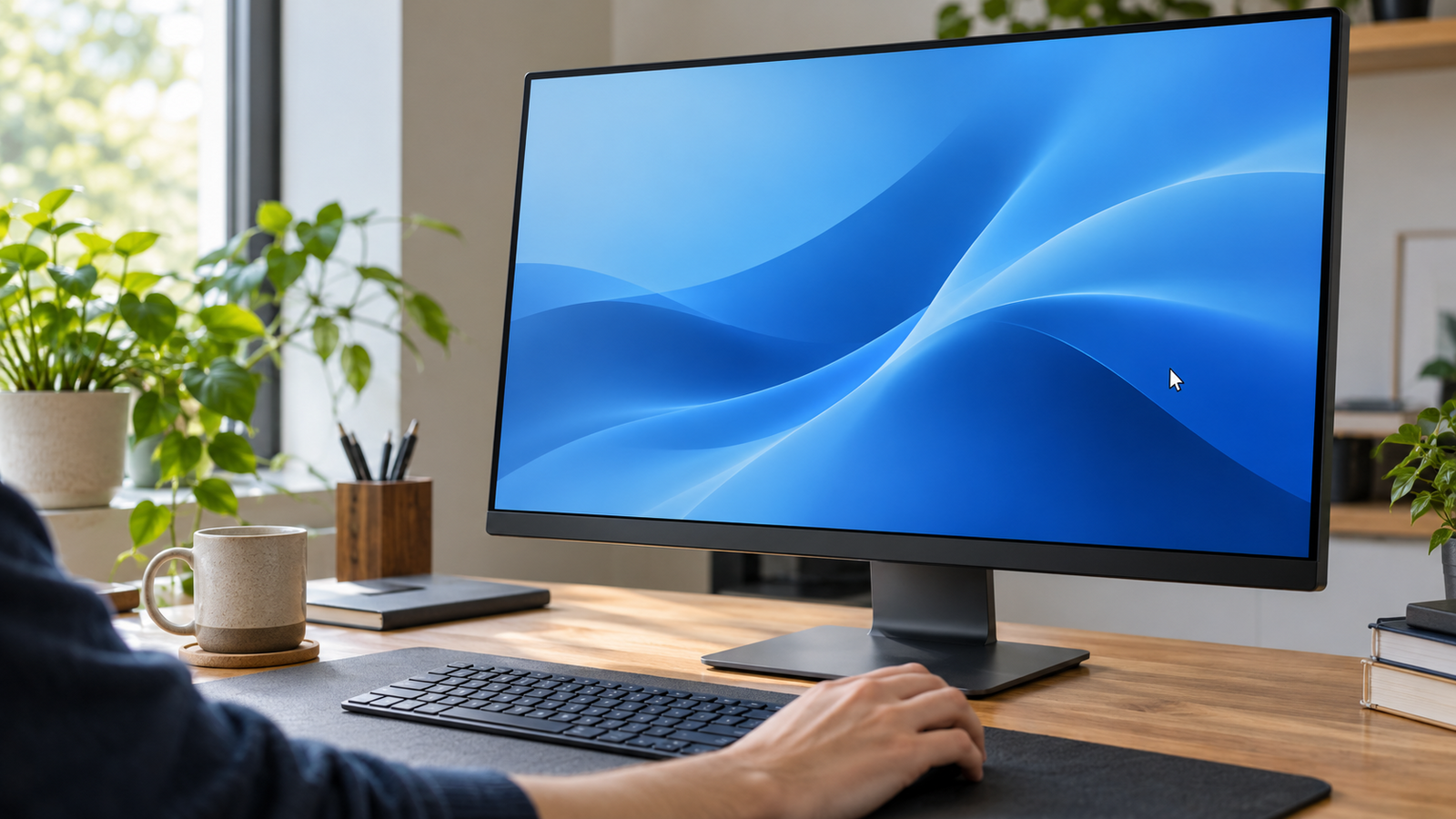
Ti è mai capitato di accendere il PC e, dopo l'accesso a Windows 11, trovarti davanti a uno schermo completamente vuoto? Niente icone, niente barra delle applicazioni, solo lo sfondo del desktop. È un problema più diffuso di quanto si pensi, ma per fortuna la soluzione è spesso a portata di mano. La causa principale risiede in un malfunzionamento di Esplora risorse, il processo che gestisce l'interfaccia grafica del sistema operativo. Quando si blocca o non si avvia correttamente, l'utente rimane bloccato in una sorta di limbo visivo, senza poter accedere alle funzioni base.
Riavviare Esplora risorse: la prima mossa
Il primo passo da compiere è aprire il Gestione attività. Puoi farlo con la combinazione di tasti Ctrl + Maiusc + Esc oppure premendo Ctrl + Alt + Canc e selezionando l'opzione dal menu. Una volta dentro, cerca il processo Esplora risorse (o explorer.exe) nell'elenco. Se lo trovi, clicca con il tasto destro e scegli Riavvia. In pochi secondi l'interfaccia dovrebbe ricaricarsi e le icone ricomparire. Se invece il processo non è presente, vai su File > Esegui nuova attività, digita explorer.exe e premi Invio per avviarlo manualmente.
Se il problema persiste: ripristino e controlli avanzati
Qualora il riavvio di Esplora risorse non basti, potrebbe esserci un file di sistema corrotto o un aggiornamento difettoso. In tal caso, apri il Prompt dei comandi come amministratore (sempre dal Gestione attività, tramite Esegui nuova attività) e lancia il comando sfc /scannow per verificare l'integrità dei file di Windows. Un'altra opzione è quella di eseguire un ripristino della configurazione di sistema a un punto precedente all'insorgenza del problema. Se anche questo non dovesse funzionare, potrebbe essere necessario creare un nuovo account utente o, nei casi più ostinati, reinstallare i driver della scheda video.
In definitiva, il desktop vuoto di Windows 11 è quasi sempre un inconveniente temporaneo e risolvibile senza panico. Con pochi e mirati interventi sul processo di Esplora risorse o sui file di sistema, puoi recuperare l'usabilità del tuo PC in pochi minuti. Tieni sempre a portata di mano il Gestione attività: è il tuo migliore alleato in queste situazioni.