Ti è mai capitato di aprire una videochiamata su Windows 11 e trovare lo schermo completamente nero? È un problema più comune di quanto si pensi e nella maggior parte dei casi non dipende da un guasto hardware. Prima di correre a comprare una nuova webcam, vale la pena seguire una serie di controlli mirati che risolvono l'inconveniente in pochi minuti.
I primi controlli da fare
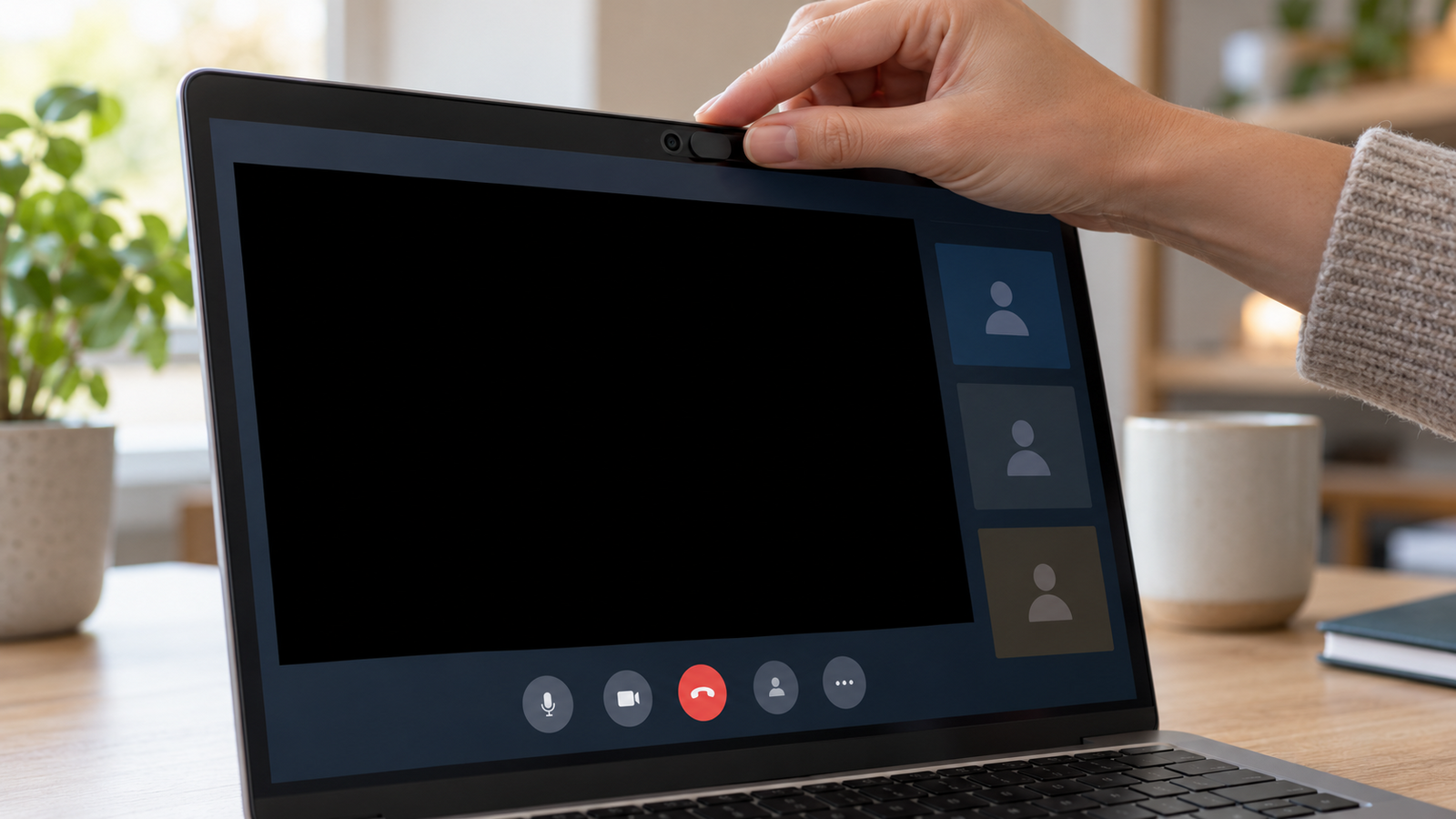
Il primo passo è quasi banale ma spesso risolutivo: verifica che il copriobiettivo non sia chiuso e che l'eventuale tasto privacy presente sul corpo della webcam non sia attivo. Molti modelli recenti integrano una linguetta fisica o un pulsante che disattiva il sensore per proteggere la privacy: se è inserito, nessun software potrà mai mostrare l'immagine. Fatto questo, apri l'app Fotocamera di Windows 11: se qui la tua immagine compare correttamente, il problema è quasi certamente legato ai permessi o alle impostazioni della singola applicazione che stai usando per la videochiamata.
Permessi e impostazioni della privacy
Se l'app Fotocamera mostra tutto nero, la strada da seguire è quella dei permessi di sistema. Vai in Impostazioni > Privacy e sicurezza > Fotocamera e assicurati che l'accesso alla fotocamera sia abilitato per il dispositivo e per le app che ne hanno bisogno. Controlla anche che l'interruttore generale non sia disattivato. Spesso è proprio un aggiornamento di Windows 11 a resettare queste voci, bloccando l'accesso senza un apparente motivo. Se il problema persiste, prova a disinstallare e reinstallare il driver della webcam dal Gestore dispositivi, oppure esegui lo strumento di risoluzione dei problemi integrato nel sistema.
In ultima battuta, verifica che non ci siano altre applicazioni che stanno usando la webcam in contemporanea: Windows 11 consente a un solo programma alla volta di accedere al sensore. Chiudendo le app in background, nella maggior parte dei casi la webcam torna a funzionare regolarmente.