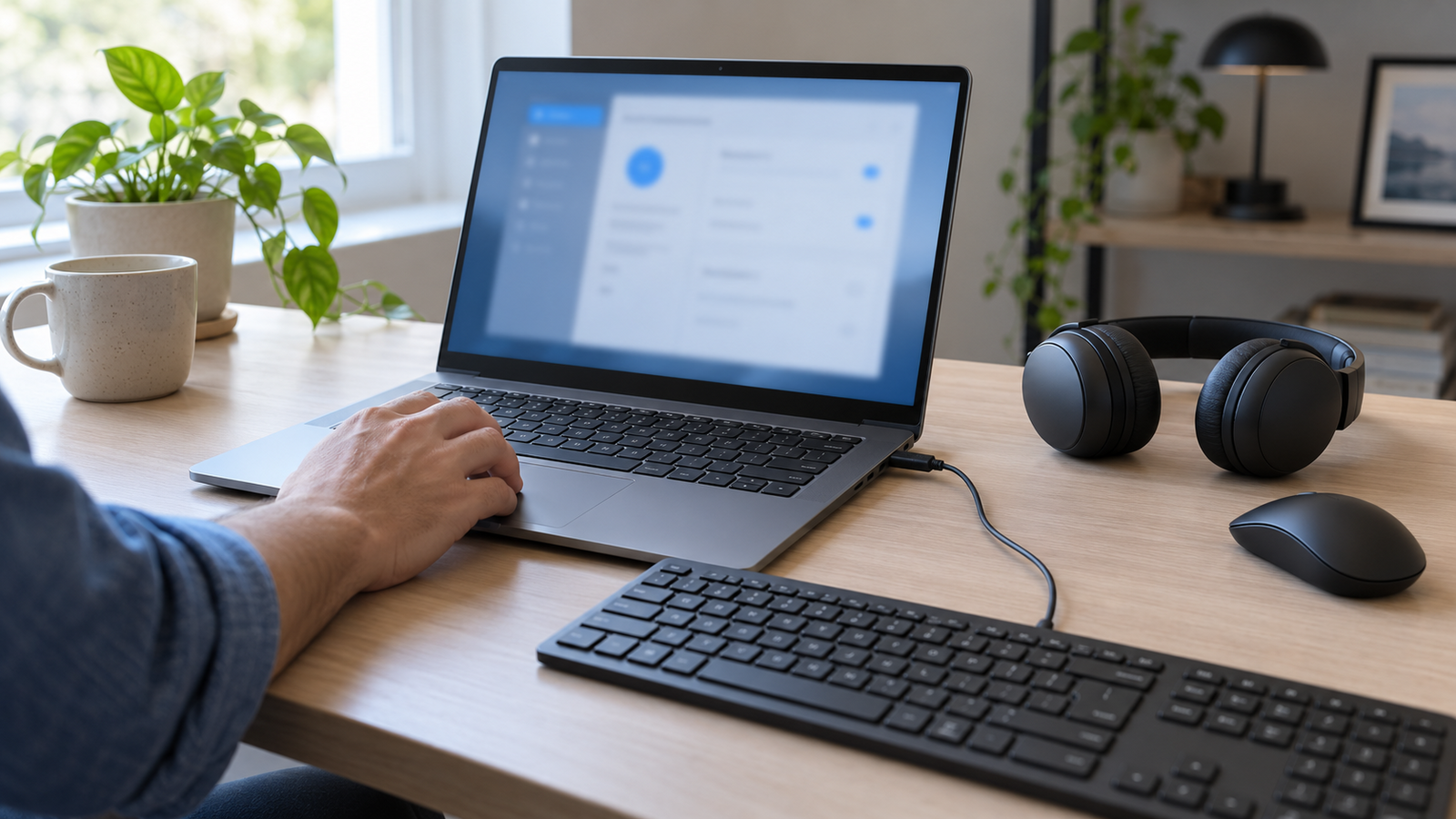
Se dopo un aggiornamento di Windows 11 il Bluetooth è improvvisamente scomparso e mouse, tastiera o cuffie non si collegano più, non entrare nel panico. Si tratta di un problema noto che può essere risolto con pochi e semplici passaggi. Prima di tutto, controlla che la modalità aereo non sia attiva: a volte basta un tasto premuto per errore o un aggiornamento che resetta le impostazioni di rete. Disattivala e verifica se il Bluetooth torna disponibile.
Verifica l'adattatore e riavvia completamente
Se il problema persiste, esegui un riavvio completo del sistema: non un semplice riavvio, ma uno spegnimento e riaccensione (tenendo premuto il tasto di accensione per qualche secondo). Questo passaggio forza il ricaricamento dei driver e spesso risolve l'istanza. Successivamente, apri il Gestione dispositivi (tasto destro sul menu Start) e controlla se l'adattatore Bluetooth è presente e abilitato. Se lo vedi con un punto esclamativo giallo, fai clic destro e seleziona Aggiorna driver oppure Disinstalla dispositivo e riavvia: Windows lo reinstallerà automaticamente.
Reinstalla i driver e controlla i servizi
Un'altra soluzione efficace è quella di scaricare i driver aggiornati dal sito del produttore del tuo PC (o della scheda madre) e installarli manualmente. In alternativa, puoi provare a eseguire il risolutore dei problemi di Windows dedicato al Bluetooth: vai in Impostazioni > Sistema > Risoluzione dei problemi > Altri risolutori e avvia quello per il Bluetooth. Infine, assicurati che il servizio Supporto Bluetooth sia in esecuzione: premi Win+R, digita services.msc e controlla che il servizio sia impostato su Avvio automatico e attivo.
Con questi accorgimenti, nella stragrande maggioranza dei casi il Bluetooth tornerà a funzionare correttamente, permettendoti di riconnettere tutti i tuoi dispositivi wireless senza dover ricorrere a soluzioni drastiche come il ripristino del sistema.