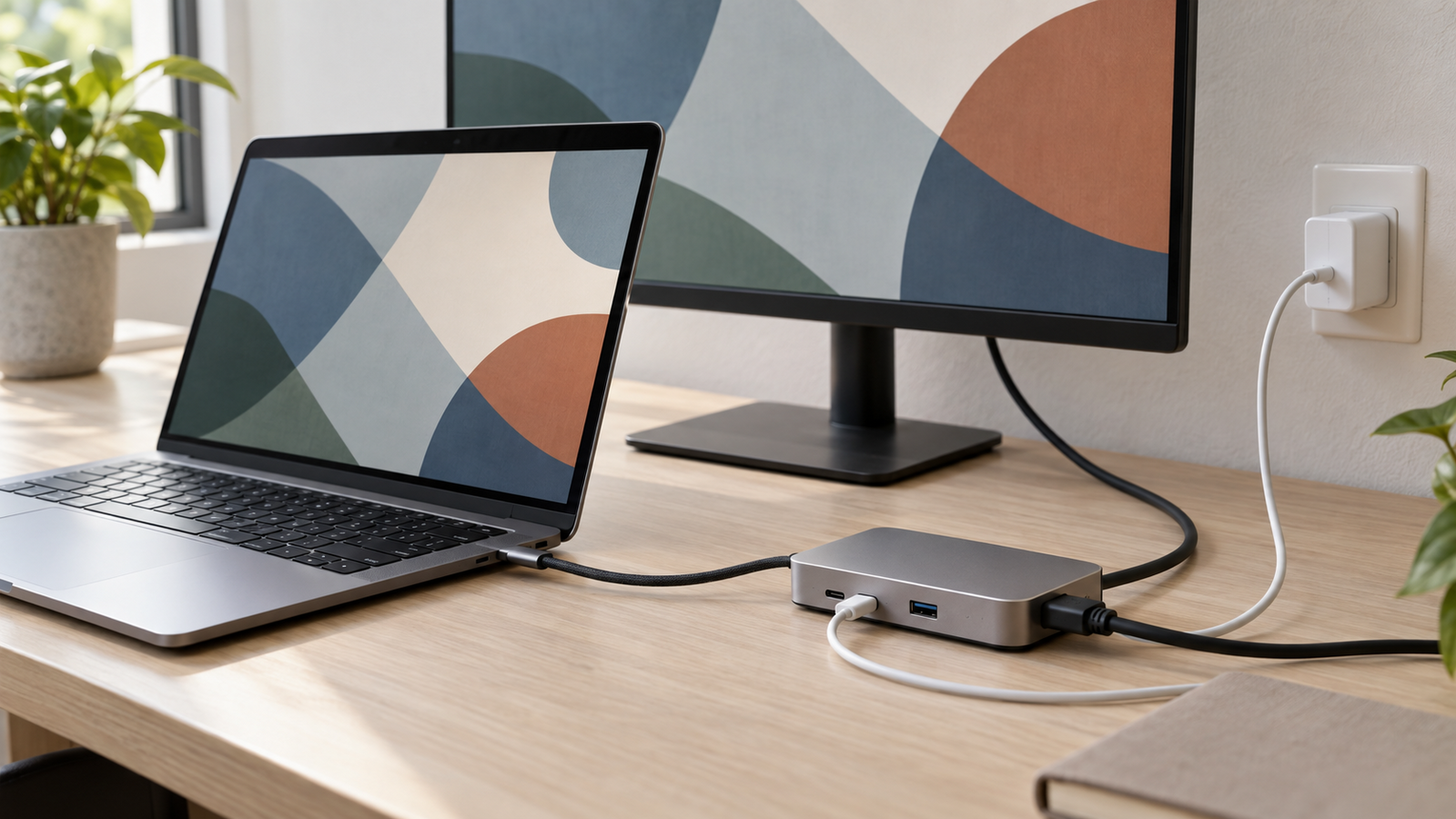
Capita sempre più spesso di collegare un dock USB-C al notebook e scoprire che la ricarica non parte e il monitor HDMI resta nero. Prima di dichiarare il dock difettoso, è fondamentale verificare alcuni aspetti chiave che spesso vengono trascurati. La maggior parte dei problemi deriva da incompatibilità o da una configurazione errata, non da guasti hardware.
1. Controlla le specifiche della porta USB-C del computer
Non tutte le porte USB-C sono uguali. Alcune supportano solo il trasferimento dati, altre solo la ricarica, e solo quelle contrassegnate come USB4, Thunderbolt 3/4 o USB-C con DisplayPort Alternate Mode possono gestire contemporaneamente video e alimentazione. Se la porta del tuo PC non supporta il Power Delivery (PD) o la modalità alternativa DisplayPort, il dock non potrà mai funzionare come previsto. Verifica sul manuale del notebook o sul sito del produttore quali funzionalità sono supportate da ciascuna porta.
2. Verifica il collegamento host e l'alimentazione
Assicurati che il cavo USB-C che collega il dock al computer sia compatibile con USB4 o Thunderbolt e che sia inserito saldamente in entrambe le estremità. Un cavo di ricarica economico potrebbe non supportare la larghezza di banda necessaria per il video. Inoltre, controlla che l'alimentatore collegato al dock eroghi potenza sufficiente: un alimentatore da 45W potrebbe non bastare per ricaricare un notebook da 65W o più. In questo caso, il dock potrebbe funzionare per il video ma non per la ricarica, o viceversa.
3. Impostazioni del sistema operativo e del monitor
A volte il problema è software. Su Windows, apri Impostazioni > Sistema > Schermo e assicurati che il monitor esterno sia rilevato e configurato come estensione o duplicazione. Su macOS, vai in Preferenze di Sistema > Monitor e controlla che il display sia elencato. Prova anche a scollegare e ricollegare il cavo HDMI, o a usare un altro cavo e un altro monitor per escludere guasti a questi componenti. Se il monitor non viene rilevato, potrebbe essere necessario aggiornare i driver della scheda video o del chipset USB-C.
4. Prova il dock su un altro computer
Per isolare il problema, collega il dock a un altro notebook o tablet con porta USB-C. Se su quest'ultimo tutto funziona, il problema è quasi certamente nel tuo computer o nei suoi driver. Se invece il dock non funziona nemmeno altrove, allora potrebbe essere difettoso o non compatibile con i tuoi dispositivi. In tal caso, contatta l'assistenza del produttore per verificare la garanzia.
In sintesi, prima di sostituire il dock, controlla le specifiche della porta USB-C, la qualità del cavo e dell'alimentatore, le impostazioni del sistema operativo e prova il dispositivo su un altro PC. Questi passaggi risolvono la maggior parte dei problemi di ricarica e video, evitando acquisti inutili e perdite di tempo.