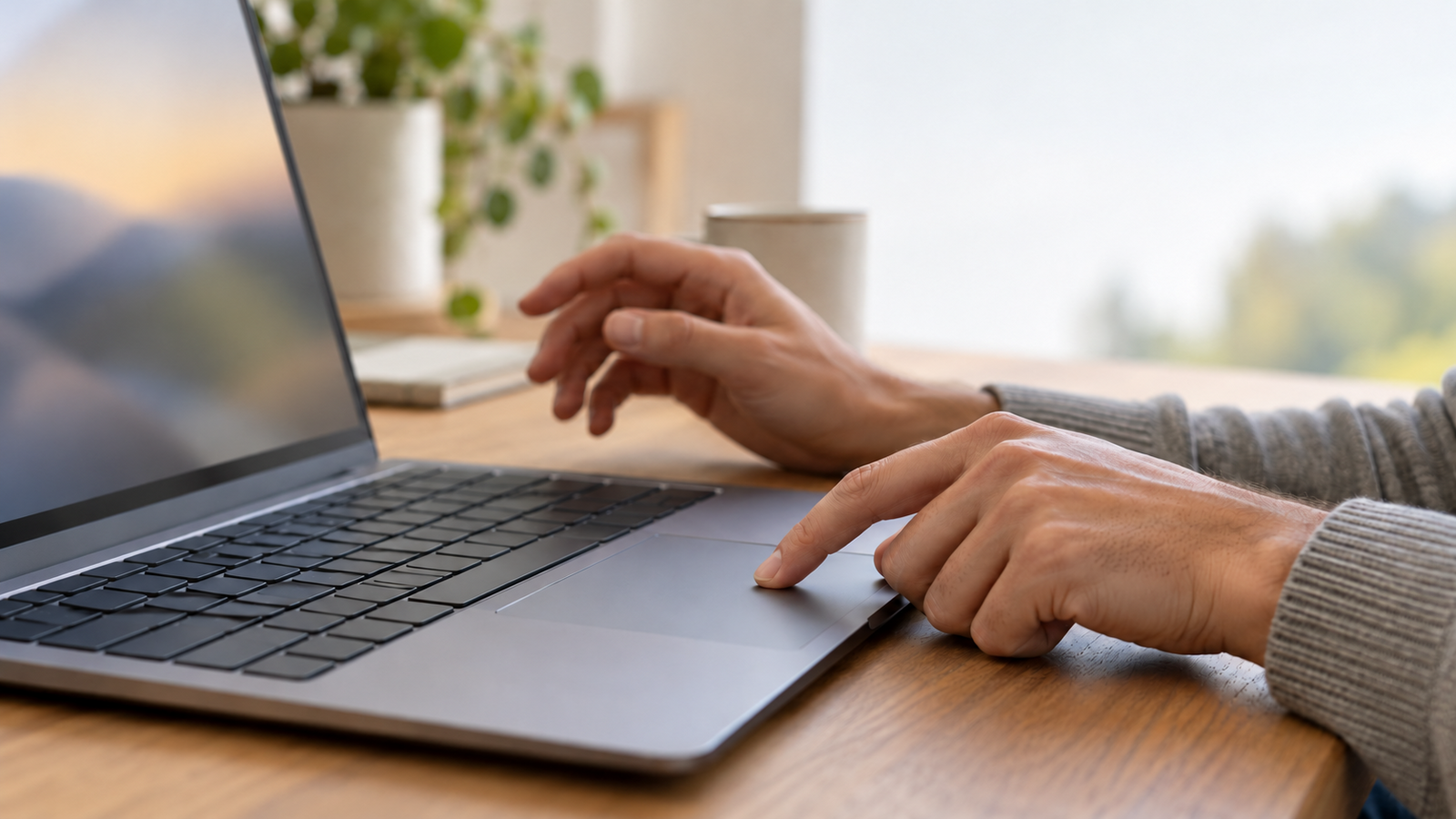
Capita sempre più spesso: si installa un aggiornamento di Windows 11 e all'improvviso il touchpad smette di rispondere. Il puntatore resta immobile, i gesti non funzionano e il portatile diventa difficile da usare. Prima di pensare a un guasto hardware, però, vale la pena seguire una serie di verifiche rapide: nella maggior parte dei casi il problema è software e si risolve in pochi minuti.
I primi controlli da fare
Il primo sospetto è il tasto di disattivazione presente su molti notebook: una combinazione come Fn + F7 o un doppio tocco nell'angolo del pad può aver disabilitato il touchpad senza che l'utente se ne accorga. Se il dispositivo è spento a livello fisico, nessun aggiornamento potrà riattivarlo. Subito dopo, aprire Impostazioni > Bluetooth e dispositivi > Touchpad e verificare che l'interruttore sia su Attivo: a volte l'update resetta le preferenze e disabilita la periferica.
Un altro scenario frequente riguarda la sensibilità durante la digitazione. Se il puntatore si blocca solo mentre si scrive sulla tastiera, non è un guasto: è la funzione che ignora i tocchi accidentali del palmo. Nelle impostazioni del touchpad si può regolare questa voce, disattivando temporaneamente l'opzione per capire se il blocco dipende da lì. Se invece il cursore si ferma sempre, anche senza digitare, il problema è più profondo.
Driver e ripristino del sistema
Quando i controlli di base non bastano, la strada successiva è il driver. Da Gestione dispositivi si può individuare il touchpad, disinstallarlo e riavviare il PC: Windows 11 reinstalla automaticamente la versione corretta. In alternativa, si può usare Windows Update per cercare driver aggiornati o il ripristino della configurazione a un punto precedente all'installazione dell'update incriminato. Se nemmeno così il touchpad torna a funzionare, è il caso di collegare un mouse esterno e verificare l'assistenza: potrebbe trattarsi di un guasto fisico, ma solo dopo aver escluso tutte le cause software.