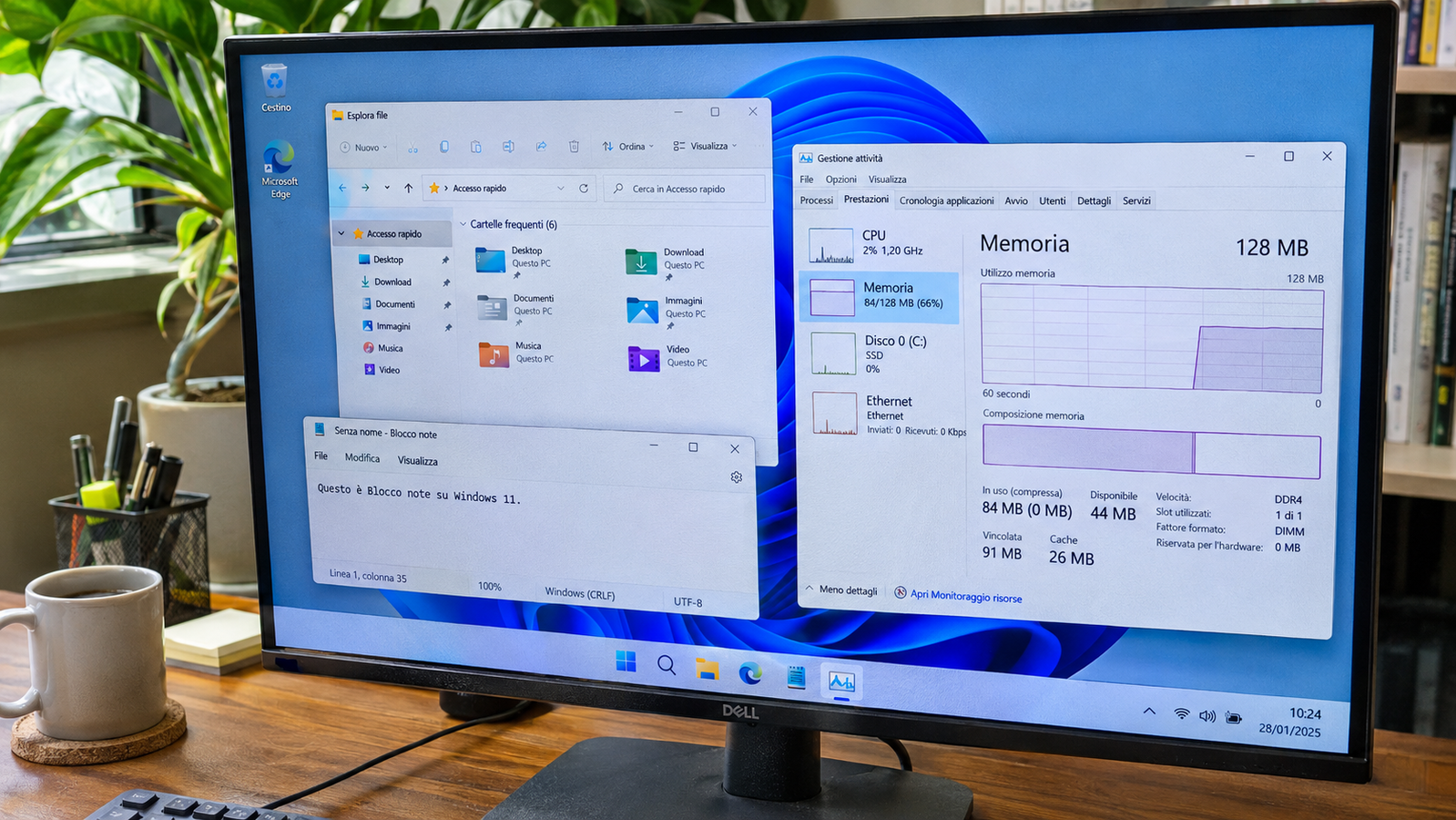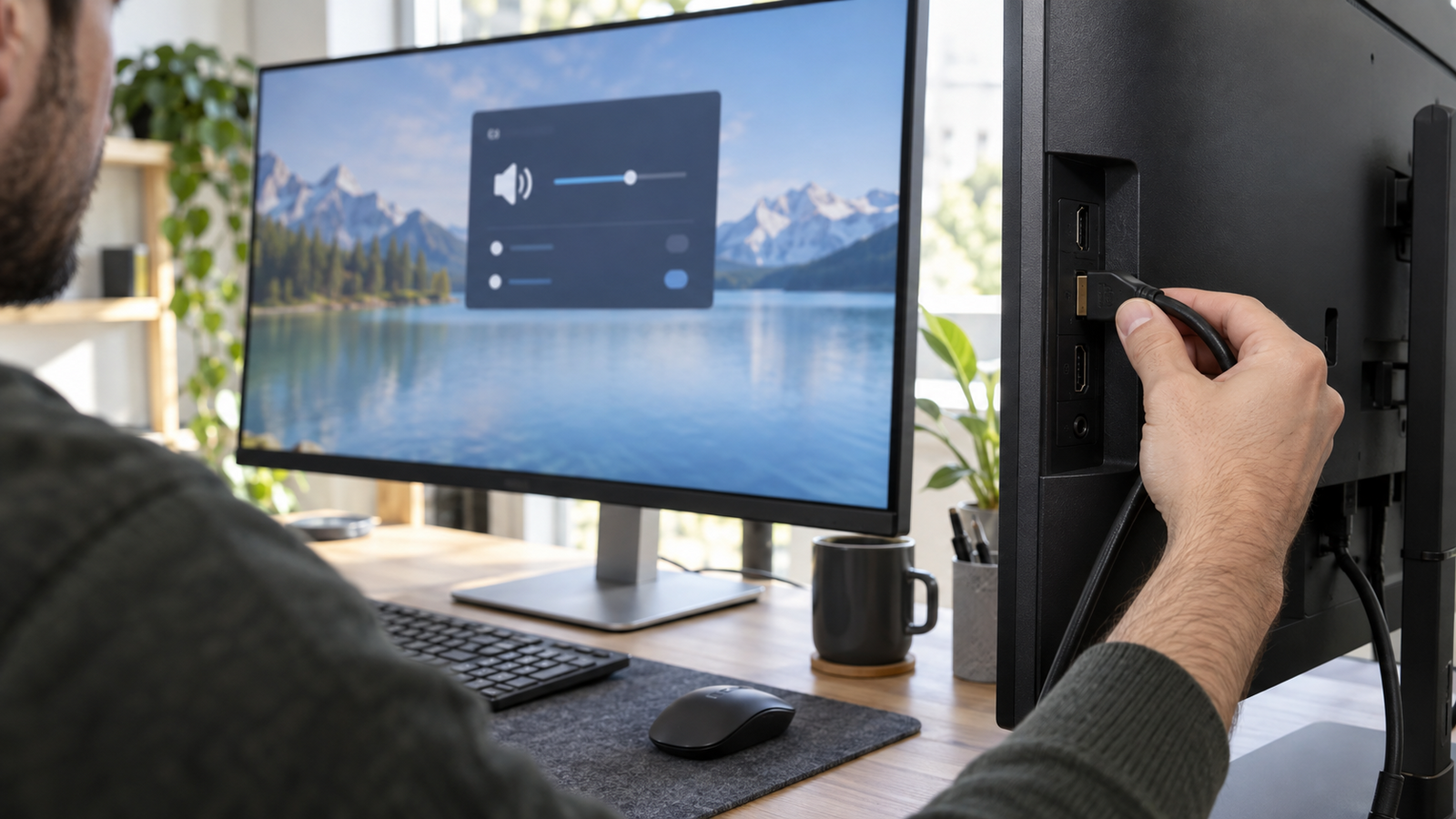
Dopo un aggiornamento del driver della scheda grafica, può capitare che l'audio HDMI del monitor scompaia dalle uscite di Windows 11. Un problema frustrante, soprattutto per chi utilizza il monitor anche per guardare film o ascoltare musica. Ma niente panico: nella maggior parte dei casi la soluzione è a portata di mano.
Controlla i dispositivi disabilitati
Il primo passo è verificare se il dispositivo audio HDMI è stato semplicemente disabilitato. Apri il Pannello di controllo, vai su Hardware e suoni e poi su Gestisci dispositivi audio. Nella finestra che si apre, fai clic con il tasto destro del mouse e seleziona sia Mostra dispositivi disabilitati che Mostra dispositivi scollegati. Se vedi la voce relativa all'audio HDMI (spesso chiamata NVIDIA High Definition Audio o AMD High Definition Audio), clicca con il tasto destro e scegli Abilita. Fatto ciò, l'audio dovrebbe tornare disponibile.
Verifica il componente audio della scheda grafica
Se il dispositivo non compare nemmeno tra quelli disabilitati, il problema potrebbe risiedere nel driver audio della GPU. Apri il Gestore dispositivi (puoi cercarlo nel menu Start), espandi la sezione Controller audio, video e giochi e controlla se c'è un triangolo giallo di avviso accanto alla scheda grafica. In tal caso, fai clic con il tasto destro e seleziona Aggiorna driver oppure Disinstalla dispositivo e riavvia il PC per far reinstallare automaticamente il driver corretto. In alternativa, scarica l'ultima versione dal sito del produttore (NVIDIA, AMD o Intel) e installala manualmente.
Un'ultima verifica riguarda le impostazioni audio di Windows: assicurati che l'uscita HDMI sia selezionata come dispositivo predefinito. Se il problema persiste, prova a cambiare cavo HDMI o porta. Nella maggior parte dei casi, però, bastano i passaggi descritti per riportare l'audio sul tuo monitor.