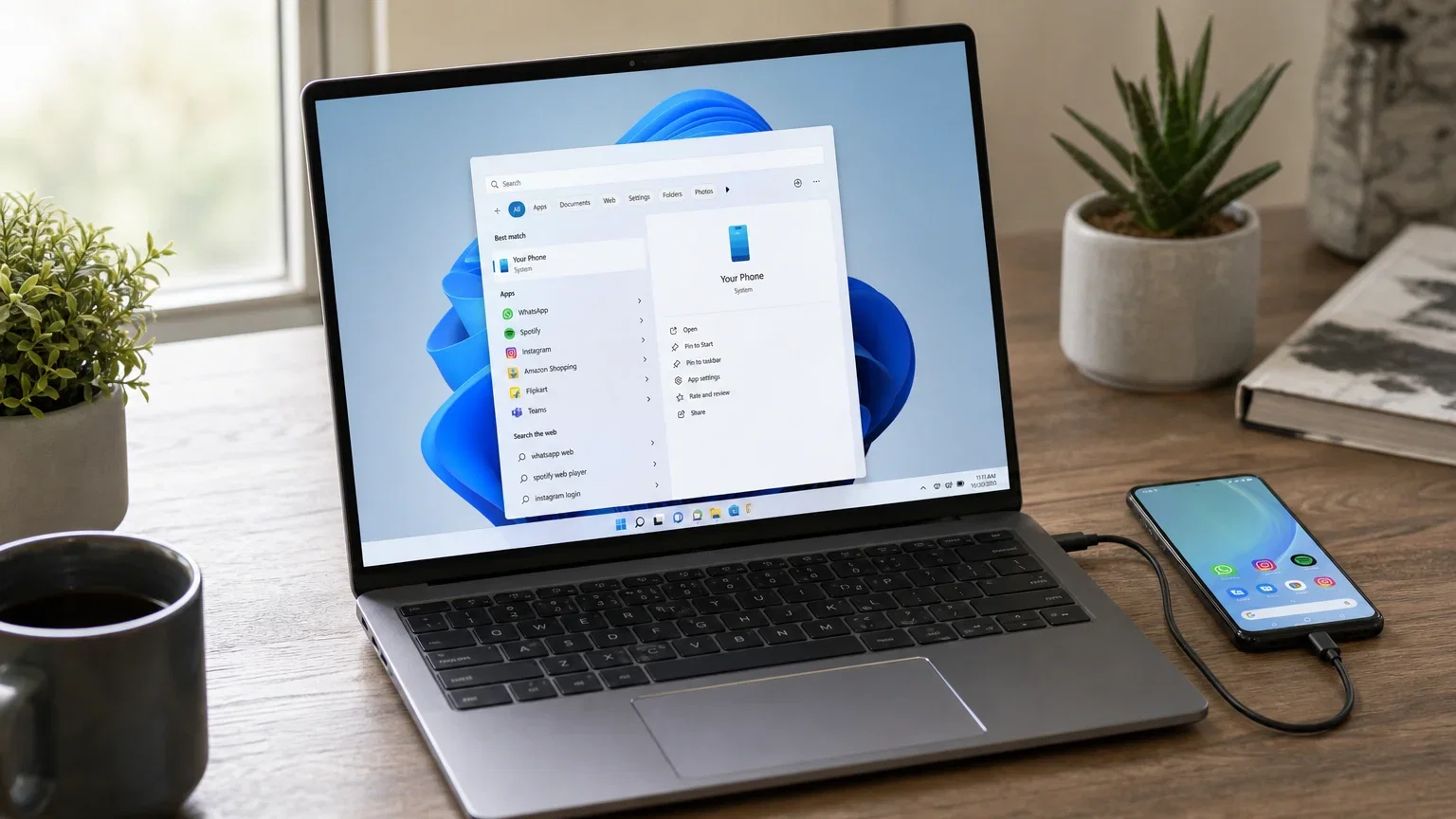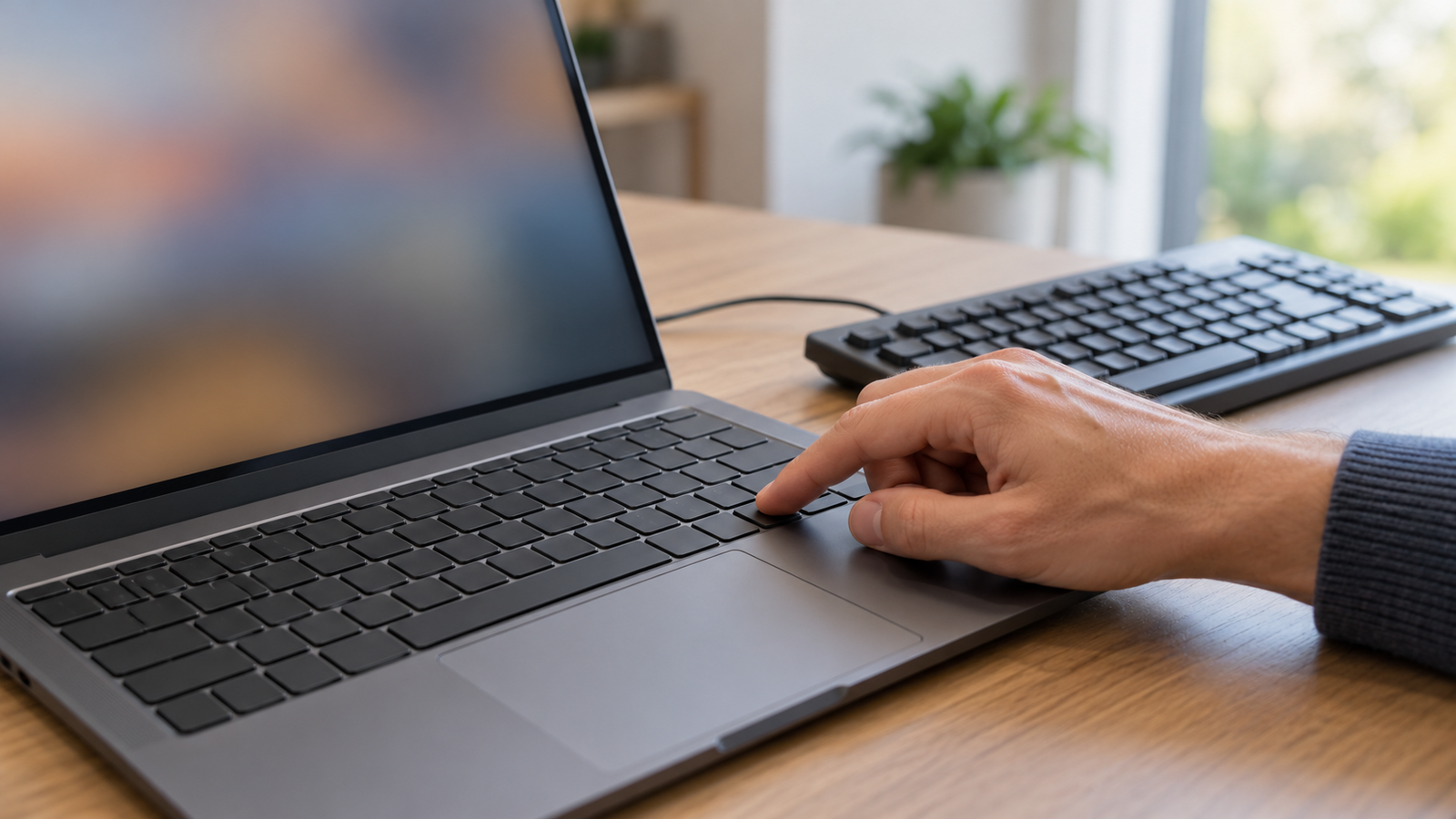
Ti è mai capitato di premere un tasto e vedere comparire un carattere completamente diverso da quello stampato? È un problema più comune di quanto si pensi, soprattutto sui portatili con Windows 11. Le cause possono essere diverse, ma nella maggior parte dei casi la soluzione è più semplice di quanto immagini. Prima di pensare a un guasto hardware, infatti, conviene controllare due impostazioni fondamentali: il layout di tastiera e il Bloc Num.
Controlla il layout di tastiera
Il primo sospettato è sempre il layout. Se il sistema è impostato su una lingua diversa da quella fisica della tastiera, i caratteri digitati non corrisponderanno a quelli attesi. Su Windows 11 basta andare nelle Impostazioni > Ora e lingua > Lingua e area e verificare che il layout attivo sia quello corretto (ad esempio Italiano). Spesso, durante l'installazione o un aggiornamento, vengono aggiunti layout aggiuntivi che possono essere selezionati accidentalmente con la combinazione Alt + Maiusc o Windows + Spazio. Rimuovere quelli inutili è una buona pratica per evitare confusione.
Attenzione al Bloc Num
Un altro colpevole frequente è il tasto Bloc Num (Num Lock). Su molti portatili, in particolare quelli compatti senza tastierino numerico dedicato, alcuni tasti della parte destra della tastiera fungono da numeri quando il Bloc Num è attivo. Se premi il tasto J e ottieni un 1, o il tasto U e appare un 4, è quasi certamente il Bloc Num inserito. La soluzione è semplice: premi Fn + Bloc Num (o la combinazione indicata dal produttore, a volte solo Bloc Num) per disattivarlo. Su alcuni modelli è presente un piccolo LED che indica lo stato.
Se dopo questi controlli il problema persiste, potrebbe trattarsi di un driver corrotto o di un guasto fisico. In tal caso, vale la pena provare ad aggiornare il driver della tastiera dal Gestione dispositivi o, nei casi più ostinati, a collegare una tastiera esterna USB per verificare se il problema è hardware. Ma nella stragrande maggioranza dei casi, bastano pochi clic per far tornare tutto alla normalità.