Se il tuo computer fisso ha iniziato a emettere un sibilo continuo, un ronzio fastidioso o se le ventole accelerano anche durante le operazioni più banali, non precipitarti a comprare nuovi componenti. Spesso il problema è più semplice di quanto sembri e può essere risolto con pochi accorgimenti. In questo articolo ti guidiamo attraverso 5 controlli fondamentali da effettuare prima di spendere denaro in nuove ventole, dissipatori o schede video.
1. Pulizia interna: la polvere è il nemico numero uno
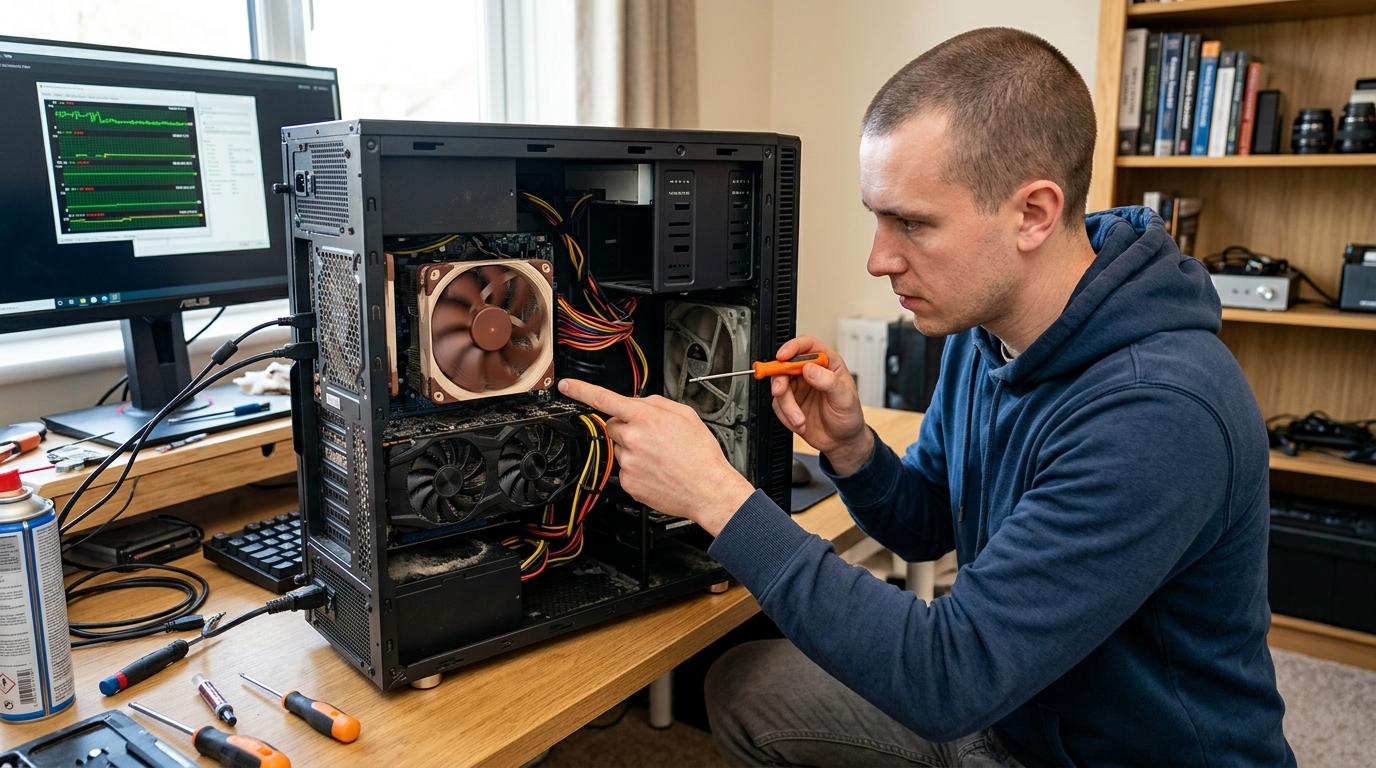
La causa più comune di rumorosità e surriscaldamento è l'accumulo di polvere all'interno del case, in particolare su ventole, dissipatori e filtri. La polvere ostruisce i flussi d'aria, costringendo le ventole a girare più velocemente per mantenere temperature accettabili. Spegni il PC, apri il pannello laterale e usa aria compressa per soffiare via la polvere dalle ventole e dalle griglie. Ricorda di bloccare le pale delle ventole con un dito per evitare che ruotino durante la pulizia, generando scariche elettrostatiche. Un intervento periodico ogni 3-6 mesi può ridurre drasticamente il rumore.
2. Gestione delle ventole e curve di velocità
Molte schede madri e schede video offrono utility per controllare la velocità delle ventole. Se il BIOS o il software di controllo sono impostati su modalità troppo aggressive, le ventole potrebbero girare al massimo anche a basse temperature. Controlla le curve di velocità nel BIOS/UEFI o tramite software come MSI Afterburner, Fan Control o Argus Monitor. Imposta profili più conservativi: le ventole dovrebbero aumentare i giri solo quando la temperatura supera una certa soglia (es. 60-70°C per la CPU). Spesso basta questo per eliminare il rumore in idle.
3. Posizionamento e vibrazioni
Un PC appoggiato su una superficie instabile o con ventole allentate può trasmettere vibrazioni che amplificano il rumore. Verifica che tutte le ventole siano ben fissate al telaio e che le viti non siano lente. Inoltre, assicurati che il case non sia a contatto diretto con mobili o pareti che possano risuonare. Se possibile, posiziona il PC su una base rigida e stabile, evitando tappeti o superfici morbide che ostruiscono le prese d'aria inferiori. A volte basta spostare il case di pochi centimetri per ridurre sensibilmente il ronzio.
4. Temperature e carico di lavoro
Se il rumore si manifesta soprattutto sotto carico, è probabile che le temperature siano troppo elevate. Usa software di monitoraggio come HWMonitor, Core Temp o HWiNFO per verificare le temperature di CPU e GPU. Se superano gli 80-85°C, potrebbe essere necessario riapplicare la pasta termica sul processore o migliorare il flusso d'aria nel case. Aggiungere una ventola in estrazione sul retro o in immissione sul frontale può fare miracoli. Prima di comprare un nuovo dissipatore, prova a ottimizzare quello esistente.
5. Alimentatore e componenti elettrici
Un ronzio elettrico acuto, noto come coil whine, può provenire dall'alimentatore o dalla scheda video. Non è pericoloso, ma può essere fastidioso. In alcuni casi, cambiare l'alimentatore con uno di qualità superiore o utilizzare cavi schermati riduce il fenomeno. Anche un SSD NVMe di bassa qualità può emettere un sibilo. Se il rumore è di natura elettrica, potrebbe essere necessario sostituire il componente difettoso, ma prima verifica che non sia semplicemente un cavo mal collegato o un connettore allentato.
In conclusione, prima di acquistare nuove ventole o un dissipatore aftermarket, dedica del tempo a queste verifiche. Nella maggior parte dei casi, una buona pulizia, una corretta gestione delle curve e un posizionamento ottimale risolvono il problema senza spendere un euro. Solo se dopo questi controlli il rumore persiste, allora potresti valutare l'upgrade dei componenti.