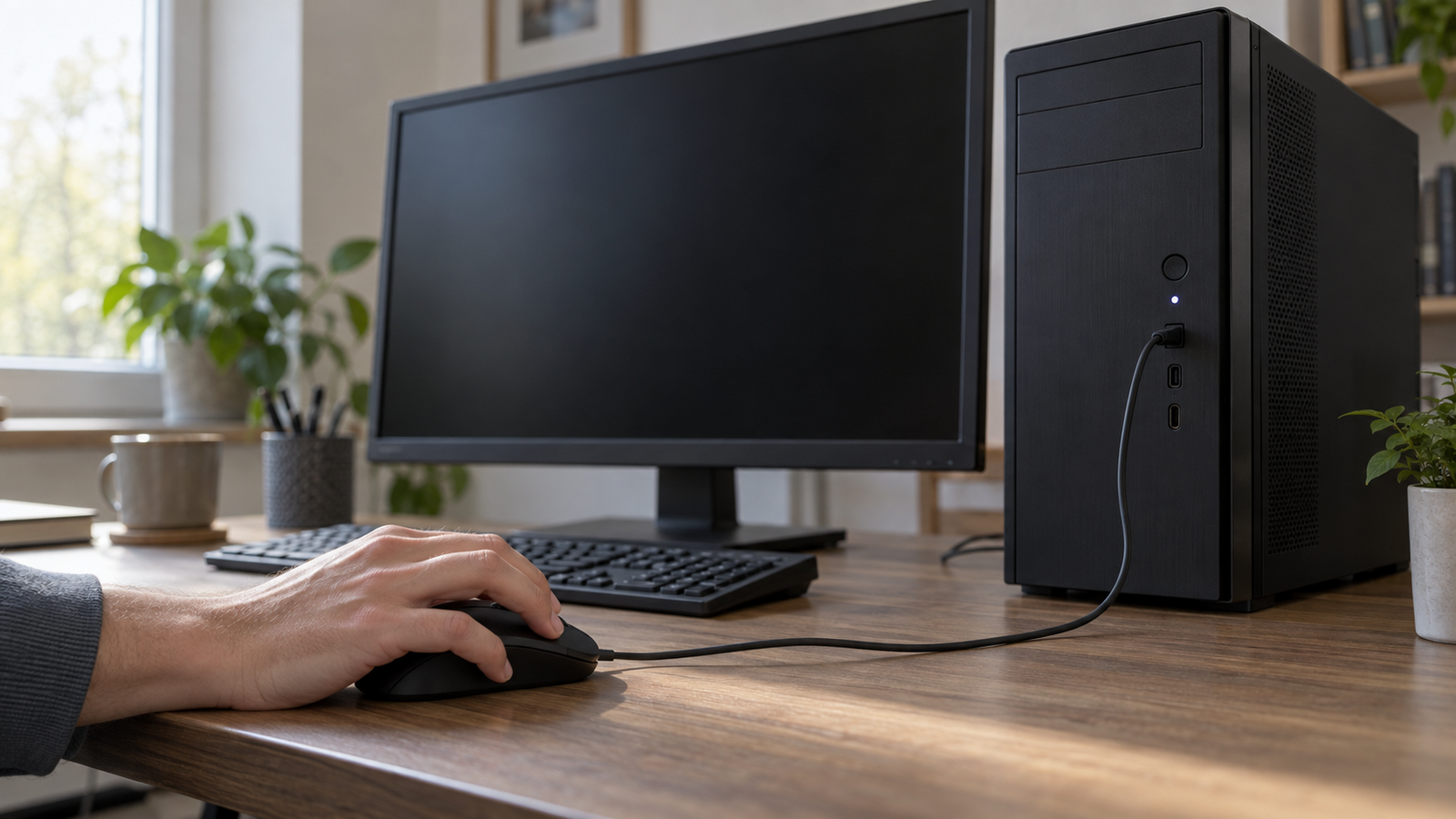
Se possiedi un PC desktop con Windows 11 e hai notato che il mouse USB non riesce a risvegliare il sistema dallo standby, mentre una breve pressione del pulsante di accensione funziona correttamente, non sei solo. Questo è un problema piuttosto comune che può dipendere da diverse configurazioni di risparmio energetico o da impostazioni dei driver USB. In questo articolo ti guidiamo attraverso una serie di controlli e soluzioni per risolvere definitivamente il problema.
Perché il mouse USB non sveglia il PC?
Windows 11, come le versioni precedenti, gestisce l'alimentazione dei dispositivi USB in modo da risparmiare energia. Quando il computer entra in standby (S3 o Modern Standby), alcuni dispositivi USB possono essere disattivati per ridurre i consumi. Se il mouse non è configurato per risvegliare il sistema, o se il controller USB non riceve l'ordine di farlo, il PC rimarrà in stato di sospensione. Le cause più frequenti includono: impostazioni di risparmio energetico che disattivano il mouse, driver USB obsoleti o corrotti, oppure porte USB non abilitate al risveglio nel BIOS/UEFI.
I tre controlli fondamentali per iniziare
Prima di addentrarci in soluzioni più complesse, ecco tre verifiche rapide che puoi fare subito. Primo: prova un semplice clic sul mouse. A volte il movimento non è sufficiente, ma un clic sul tasto sinistro o destro può inviare un segnale di risveglio. Secondo: cambia la porta USB. Collega il mouse a una porta USB diversa, preferibilmente una porta USB 2.0 invece di una USB 3.0 o 3.1, poiché alcuni controller USB 3.0 potrebbero non supportare il risveglio da standby in determinate condizioni. Terzo: verifica che il mouse sia effettivamente riconosciuto dal sistema. Apri il Gestore dispositivi (tasto destro sul menu Start) e controlla che sotto la voce "Mouse e altri dispositivi di puntamento" non ci siano simboli di errore. Se il mouse è elencato ma con un triangolo giallo, potrebbe essere necessario reinstallare il driver.
Soluzioni avanzate: configurare il risparmio energetico e il BIOS
Se i tre controlli iniziali non hanno risolto, è il momento di agire sulle impostazioni di sistema. Apri il Pannello di controllo, vai su Opzioni risparmio energia e seleziona "Modifica impostazioni combinazioni" accanto al piano attivo. Clicca su "Modifica impostazioni di risparmio energia avanzate" e nella finestra che si apre espandi la voce Dispositivi USB. Qui troverai "Impostazione selettiva sospensione USB" e "Impostazione selettiva sospensione USB" (per Windows 11 potrebbe chiamarsi "Sospensione selettiva USB"). Assicurati che sia impostata su "Disattivato" per entrambe le voci ("Con batteria" e "Collegato alla rete"). Questo impedirà a Windows di spegnere le porte USB per risparmiare energia, mantenendo il mouse attivo anche in standby.
In alternativa, puoi agire direttamente sul driver del mouse. Apri il Gestore dispositivi, espandi "Mouse e altri dispositivi di puntamento", fai doppio clic sul tuo mouse USB e vai alla scheda Risparmio energia. Se presente, deseleziona la casella "Consenti al computer di spegnere questo dispositivo per risparmiare energia". Se la scheda non c'è, significa che il driver non supporta questa opzione, ma puoi comunque provare a reinstallare il driver.
Un altro passaggio cruciale è la configurazione del BIOS/UEFI. Riavvia il PC e accedi al BIOS (solitamente premendo Canc, F2 o F10 all'avvio). Cerca una voce relativa a "USB Wake Support" o "Wake on USB" e assicurati che sia abilitata. Alcuni produttori la nascondono sotto "Power Management" o "Advanced". Se la voce è disabilitata, il mouse non potrà mai risvegliare il sistema, indipendentemente dalle impostazioni di Windows.
Aggiornare i driver e considerare soluzioni alternative
Se dopo tutte queste modifiche il problema persiste, potrebbe essere necessario aggiornare i driver del chipset e del controller USB. Visita il sito del produttore della scheda madre o del PC e scarica gli ultimi driver disponibili per Windows 11. In alternativa, puoi utilizzare Windows Update per verificare la presenza di aggiornamenti facoltativi. A volte, anche un semplice riavvio dopo aver applicato le modifiche può fare la differenza.
Se nemmeno questo funziona, potresti provare a utilizzare un mouse diverso, preferibilmente uno con connessione PS/2 (se il PC ha ancora una porta del genere) o un mouse wireless con ricevitore USB dedicato. In rari casi, il problema potrebbe essere hardware: una porta USB difettosa o un alimentatore insufficiente. In tal caso, valuta l'idea di collegare il mouse a un hub USB alimentato esternamente.
Infine, tieni presente che alcuni PC con Modern Standby (sospensione moderna) potrebbero comportarsi diversamente rispetto allo standby tradizionale. In questi sistemi, il risveglio da USB è spesso disabilitato per impostazione predefinita per motivi di durata della batteria, ma sui desktop questo non dovrebbe essere un problema. Se il tuo PC supporta Modern Standby, controlla le impostazioni di risparmio energia avanzate e assicurati che l'opzione "Consenti ai dispositivi USB di risvegliare il sistema" sia attiva.