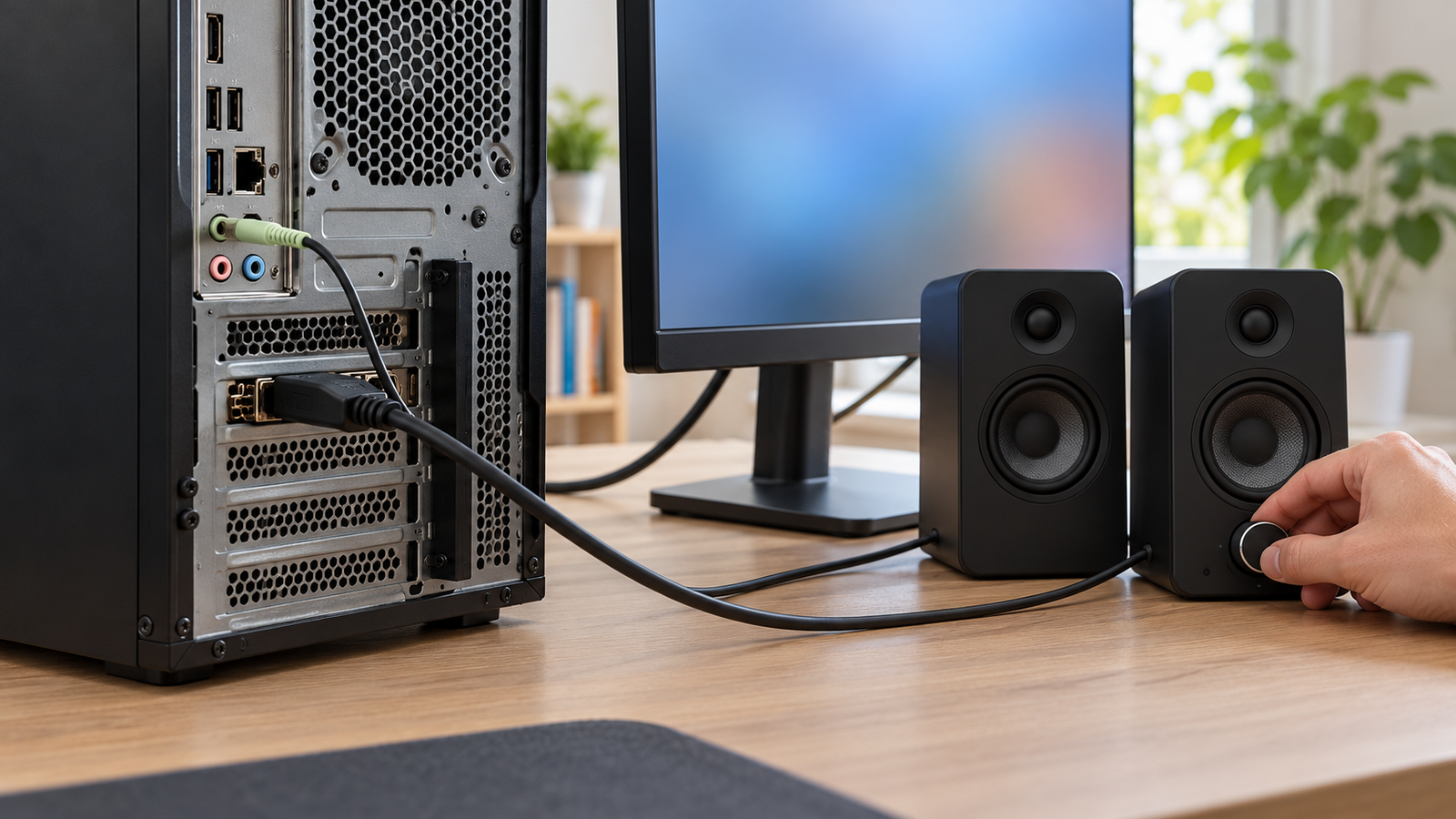
Capita spesso: si collega un monitor o una TV via HDMI e all'improvviso Windows 11 decide di spedire tutto l'audio verso lo schermo, lasciando mute le casse collegate al jack del PC. Il risultato? Video perfetti ma suoni che escono dal posto sbagliato, magari da un monitor senza altoparlanti decenti. La buona notizia è che la soluzione è a portata di clic e non richiede driver esoterici.
Il percorso rapido nelle Impostazioni
Apri Impostazioni > Sistema > Audio e scorri fino alla sezione Uscita. Qui Windows 11 elenca tutti i dispositivi audio disponibili: dal monitor HDMI agli altoparlanti analogici, passando per eventuali cuffie USB. Seleziona l'uscita corretta, ovvero quella degli altoparlanti collegati al jack, e impostala come dispositivo predefinito. Da quel momento il sistema dovrebbe ricordare la scelta e non rimandare più l'audio al monitor.
Se la selezione non basta
In alcuni casi l'opzione non compare o Windows continua a preferire l'HDMI. Vale la pena controllare il mixer del volume (tasto destro sull'icona dell'altoparlante nella barra delle applicazioni) e verificare che l'app in uso non abbia un'uscita audio forzata. Un altro passaggio utile è disattivare temporaneamente il dispositivo HDMI dalle proprietà audio, oppure aggiornare i driver della scheda audio e del chipset. Se il problema persiste dopo un riavvio, la strada maestra resta la gestione manuale delle periferiche in Pannello di controllo > Suoni.
Un controllo da due minuti, insomma, che evita di impazzire dietro a un problema apparentemente misterioso ma in realtà legato solo alla priorità dei dispositivi che Windows 11 assegna automaticamente.