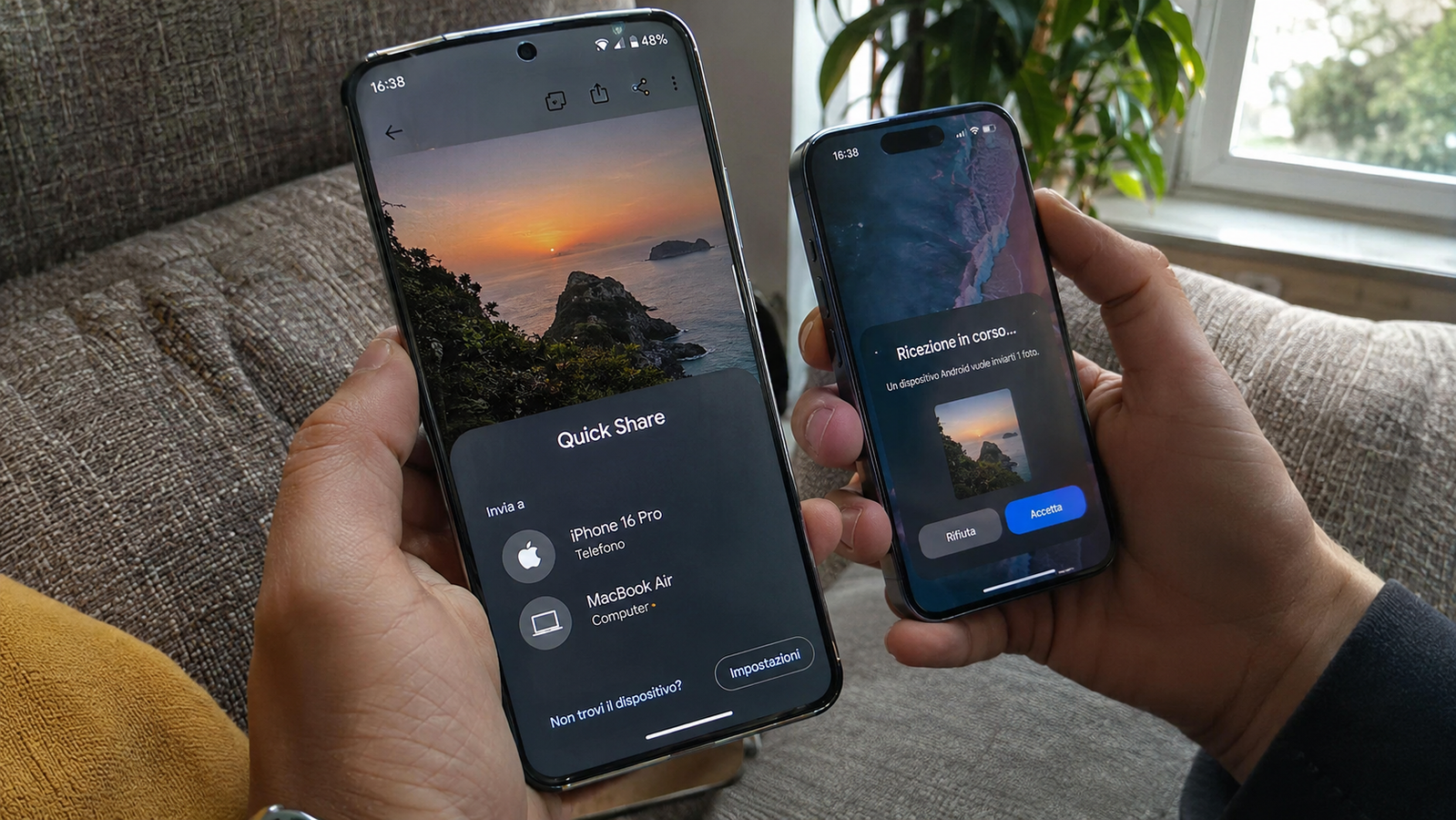
Capita spesso di riuscire a collegare le proprie cuffie Bluetooth allo smartphone senza problemi, ma di non riuscire a fare lo stesso con il PC. Se ti trovi in questa situazione con Windows 11, non preoccuparti: la soluzione è più semplice di quanto pensi. Il problema deriva quasi sempre dal fatto che le cuffie rimangono agganciate al telefono, impedendo l'accoppiamento con il computer.
Il primo passo: liberare le cuffie dallo smartphone
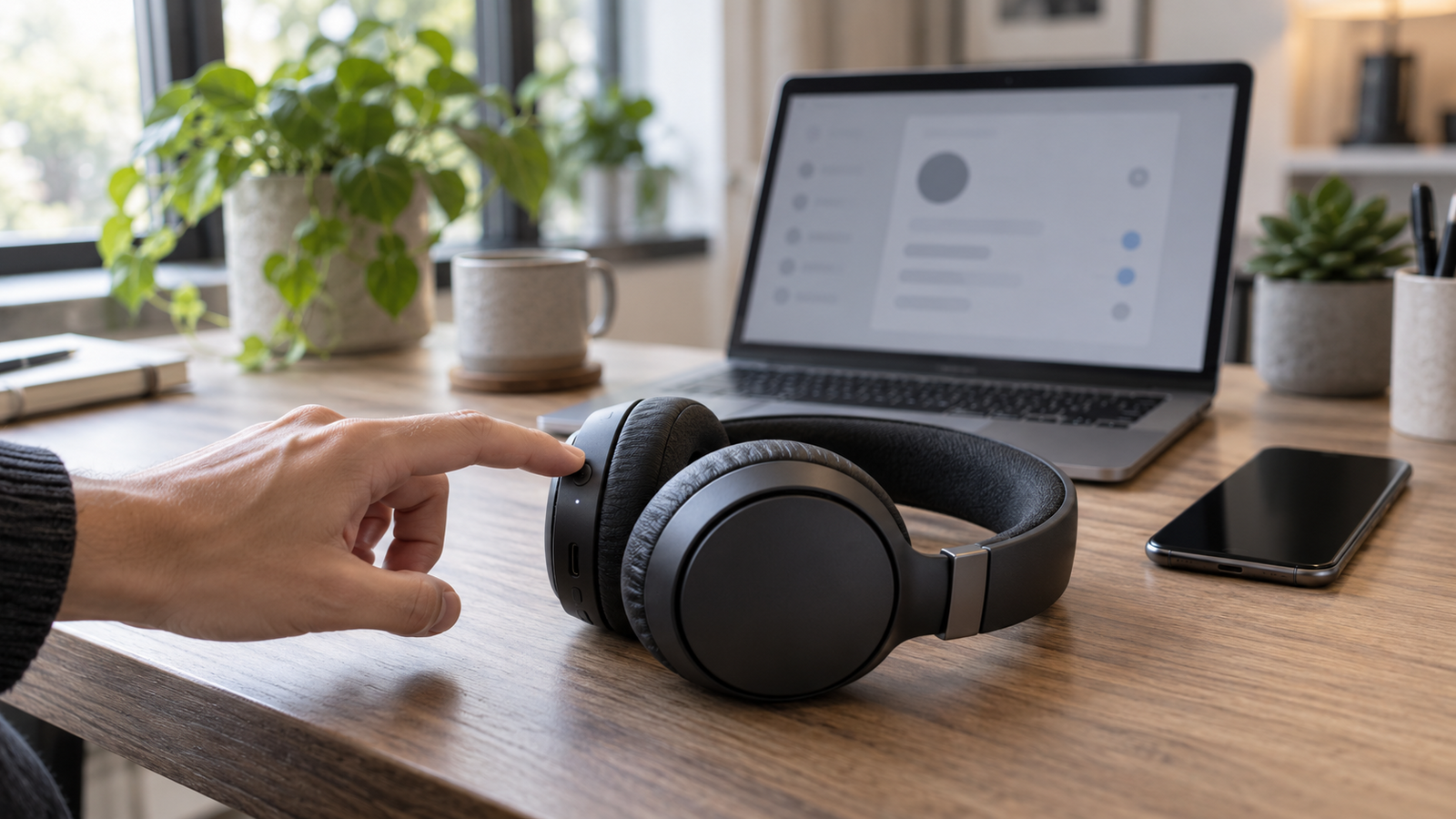
La prima cosa da fare è scollegare temporaneamente le cuffie dallo smartphone. Disattiva il Bluetooth sul telefono o rimuovi il dispositivo dalle impostazioni. In questo modo le cuffie torneranno in modalità di accoppiamento e potranno essere rilevate dal PC. Assicurati che le cuffie siano in modalità di pairing: di solito basta tenerle premute per qualche secondo finché il LED non lampeggia velocemente.
Accoppiamento con Windows 11
A questo punto, sul PC apri Impostazioni > Bluetooth e dispositivi, attiva il Bluetooth e clicca su Aggiungi dispositivo. Seleziona Bluetooth e attendi che le cuffie compaiano nell'elenco. Clicca sul nome del dispositivo per completare l'accoppiamento. Se non le vedi, prova a disattivare e riattivare il Bluetooth del PC, oppure riavvia il computer.
Se il problema persiste, controlla che i driver Bluetooth siano aggiornati. Vai in Gestione dispositivi, cerca la scheda Bluetooth, fai clic con il tasto destro e seleziona Aggiorna driver. In alternativa, disinstalla il driver e riavvia il PC per farlo reinstallare automaticamente. Un'altra causa comune è la presenza di altre periferiche Bluetooth connesse che creano conflitti: prova a disconnetterle temporaneamente.
Infine, se le cuffie supportano multipoint, potresti dover disattivare la connessione automatica al telefono dalle impostazioni dell'app dedicata. Con questi accorgimenti, le tue cuffie si collegheranno senza problemi anche al PC, permettendoti di godere di audio di qualità durante le videochiamate o l'ascolto di musica.