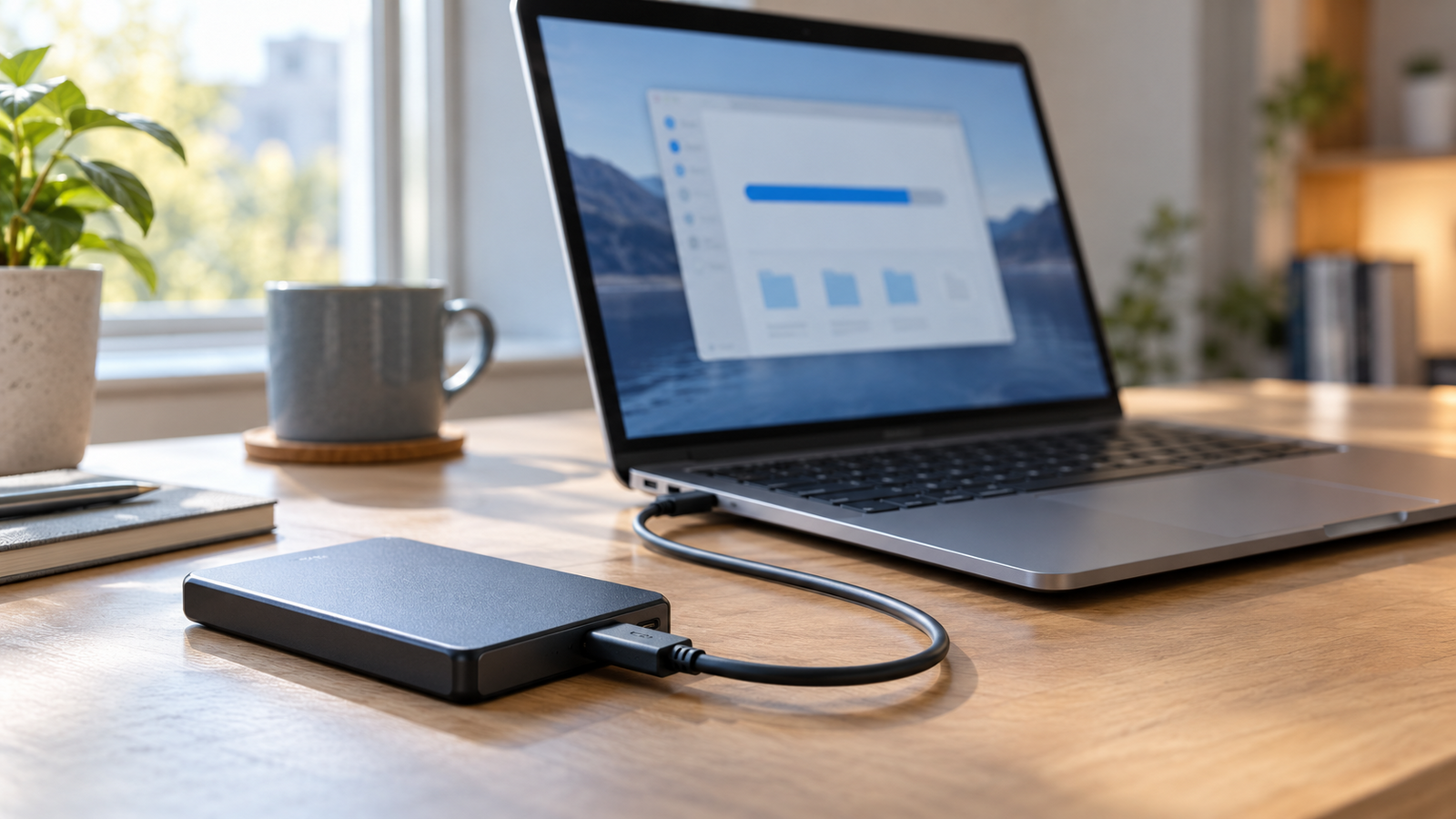
Quante volte ti è capitato di avviare il trasferimento di file da Windows 11 a un disco USB e vedere la barra di avanzamento bloccarsi ostinatamente al 99%? La tentazione è quella di staccare tutto e ricominciare, ma la verità è che nella maggior parte dei casi non c'è nessun errore: la percentuale, da sola, non dimostra che qualcosa sia andato storto. Prima di agire, quindi, è fondamentale capire cosa sta realmente accadendo.
La copia è davvero ferma?
Il primo passo è verificare se il trasferimento sta ancora lavorando. Windows mostra una percentuale che si riferisce al numero di file copiati, non alla loro dimensione complessiva: se gli ultimi file sono molto grandi o numerosi, la barra può sembrare immobile pur essendo il sistema impegnato. Apri il Task Manager e controlla l'attività del disco di destinazione: se vedi traffico in scrittura, la copia è in corso. Anche l'icona del disco USB nella barra delle applicazioni può dare indizi utili.
Cosa fare se il blocco è reale
Se dopo diversi minuti non si registra alcuna attività, allora il problema è concreto. Le cause più comuni includono file di sistema corrotti, un disco USB difettoso o formattato in modo inadeguato, oppure la presenza di file troppo grandi per il file system (ad esempio FAT32, che non supporta singoli file oltre i 4 GB). In questi casi, la soluzione più efficace è annullare la copia, scollegare e ricollegare il disco, quindi riprovare trasferendo i file in blocchi più piccoli. Se il problema persiste, valuta una riformattazione del disco in NTFS o exFAT, che gestiscono meglio file di grandi dimensioni.
In sintesi, non farsi prendere dal panico: il 99% è spesso solo un'indicazione fuorviante. Con un po' di pazienza e i giusti controlli, il trasferimento andrà a buon fine senza perdere dati né tempo prezioso.