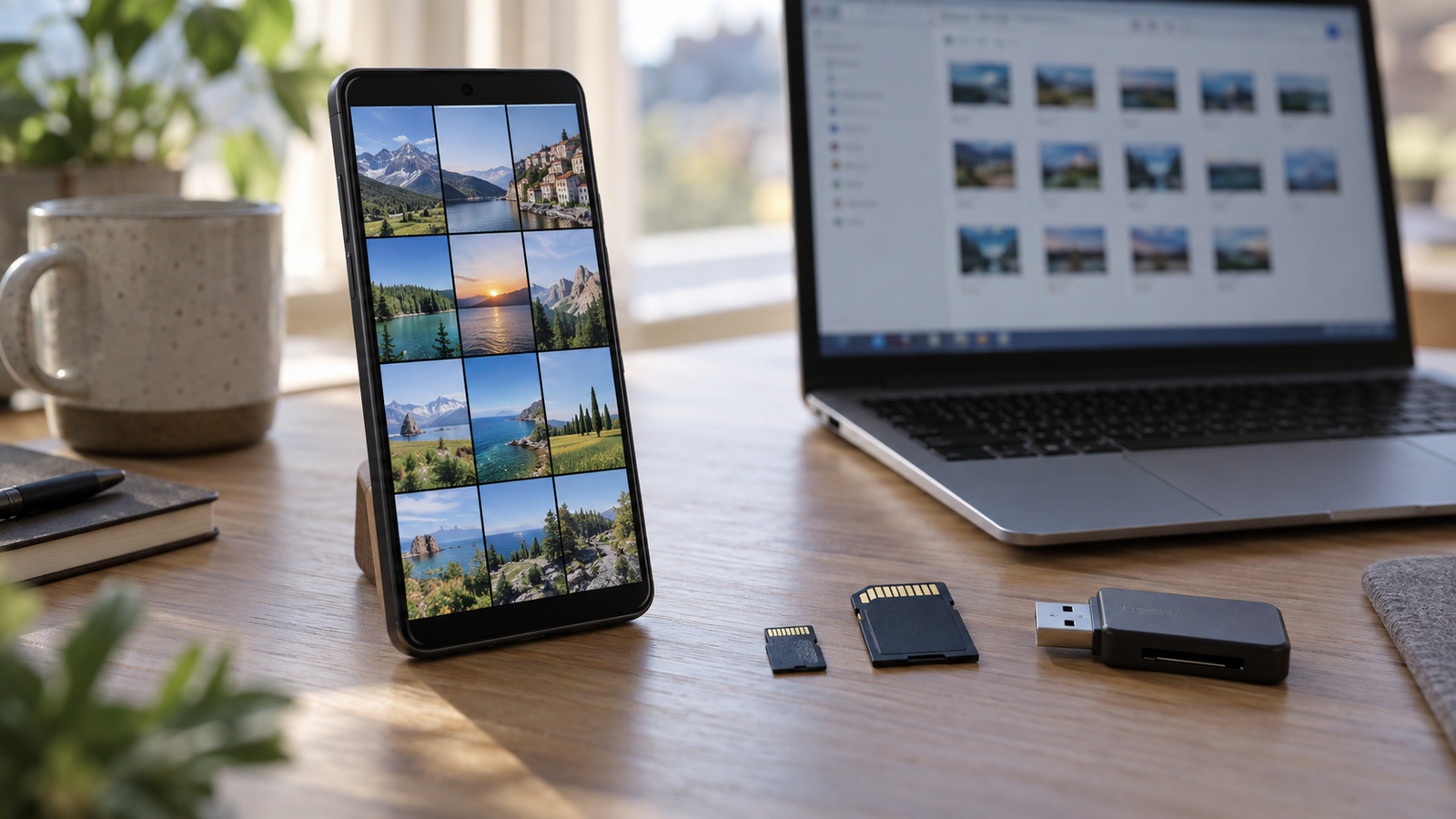
Ti è mai capitato di inserire la microSD del tuo smartphone Android nel lettore di schede del PC e ricevere un messaggio di errore che ti dice che l'unità non è accessibile o che il disco non è formattato? È una situazione frustrante, soprattutto se sulla scheda ci sono foto, video e documenti importanti. La buona notizia è che, nella maggior parte dei casi, i dati non sono affatto persi e la scheda non è necessariamente danneggiata in modo irreparabile. Prima di compiere gesti azzardati, però, è fondamentale seguire una procedura precisa per evitare di peggiorare la situazione.
Perché il PC non legge la microSD?
Le cause possono essere diverse. Spesso il problema risiede nel lettore di schede o nel driver di Windows che gestisce le periferiche rimovibili. Altre volte è il filesystem della scheda a essere danneggiato o non riconosciuto correttamente dal sistema operativo. In alcuni casi, la microSD potrebbe essere stata formattata con un formato non supportato nativamente da Windows, oppure il connettore potrebbe essere sporco o ossidato. È anche possibile che la scheda sia entrata in una modalità di protezione da scrittura che ne impedisce la lettura corretta.
Cosa fare (e cosa non fare) subito
La prima regola è: non formattare la microSD. Se sullo smartphone Android la scheda è ancora leggibile e riesci ad aprire foto e documenti, significa che i dati sono intatti e che il problema è probabilmente legato al PC o al lettore. Formattare cancellerebbe tutto irrimediabilmente. Invece, collega lo smartphone al PC tramite cavo USB e copia tutti i file importanti sul computer o su un altro supporto. In alternativa, puoi trasferire i dati su un servizio cloud o su un'altra scheda microSD. Solo dopo aver messo al sicuro i file potrai dedicarti alla riparazione.
I controlli da effettuare sul PC
Una volta copiati i dati, puoi procedere con alcuni controlli mirati. Innanzitutto, prova a inserire la microSD in un lettore di schede diverso o in un altro PC per escludere che il problema sia hardware. Se il PC continua a non leggerla, apri il Prompt dei comandi come amministratore e digita chkdsk X: /f (sostituisci X con la lettera dell'unità) per tentare di riparare eventuali errori del filesystem. Puoi anche usare lo strumento di gestione dei dischi di Windows per verificare se la scheda viene riconosciuta ma senza lettera di unità: in tal caso, assegnane una manualmente. Se il filesystem è illeggibile, potresti dover ricorrere a software di recupero dati come Recuva o PhotoRec, ma solo dopo aver escluso problemi di driver o di connessione.
Quando la scheda è davvero danneggiata
Se dopo tutti i tentativi la microSD non viene letta da nessun dispositivo, né dallo smartphone né dal PC, è probabile che sia fisicamente danneggiata. In questo caso, l'unica soluzione è rivolgerti a un servizio di recupero dati professionale, che però può essere costoso. Per il futuro, adotta buone pratiche: smonta sempre la scheda in modo sicuro prima di rimuoverla, evita di riempirla oltre il 90% della capacità e fai backup regolari. Ricorda che le microSD hanno una vita limitata e che i dati importanti non dovrebbero mai risiedere su un solo supporto.