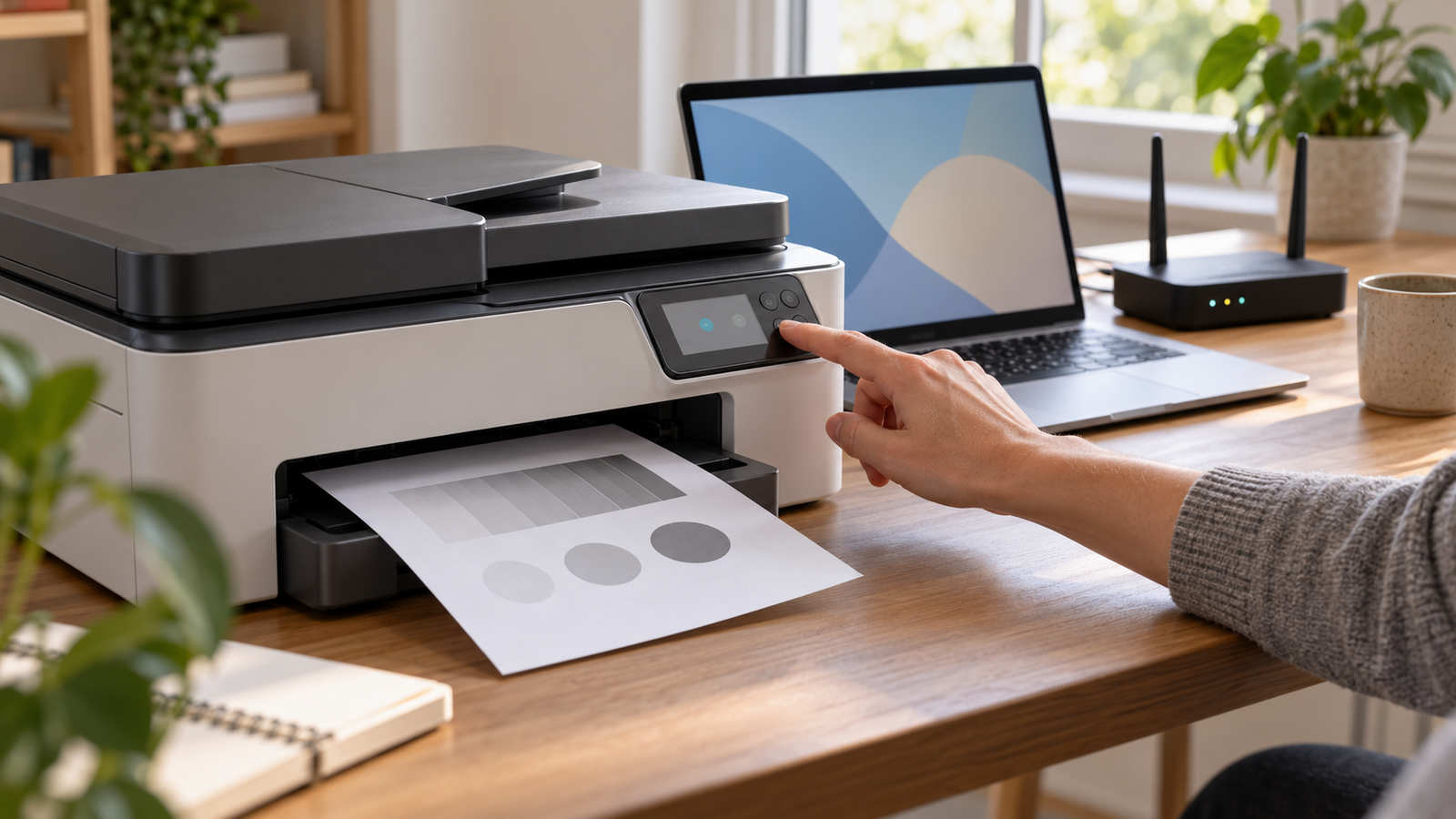
Capita spesso: si cambia la password del Wi-Fi e all'improvviso la stampante sparisce dall'elenco dei dispositivi di Windows 11. Non è un guasto irreversibile, ma un semplice problema di configurazione di rete. La stampante, infatti, continua a cercare la vecchia rete con la vecchia chiave d'accesso, mentre il PC è già collegato a quella nuova. Il risultato? I due dispositivi non si parlano più e le stampe restano in coda.
Riconnetti la stampante alla rete
La prima mossa è riconnettere la stampante al Wi-Fi aggiornato. A seconda del modello, puoi farlo dal pannello di controllo del dispositivo, dall'app dedicata del produttore (come HP Smart, Canon PRINT o Epson Smart Panel) oppure tramite il classico pulsante WPS del router. Inserisci la nuova password e attendi che la stampante risulti nuovamente online. A questo punto, verifica che il PC sia collegato alla stessa rete domestica: un errore comune è avere il computer su una rete ospite o su una banda diversa (2,4 GHz contro 5 GHz), impedendo il rilevamento.
Rimuovi e reinstalla la stampante
Se dopo la riconnessione Windows 11 continua a non vederla, apri Impostazioni > Bluetooth e dispositivi > Stampanti e scanner, rimuovi il dispositivo fantasma e aggiungilo di nuovo tramite il pulsante "Aggiungi dispositivo". In alternativa, riavvia il servizio Spooler di stampa digitando services.msc nel menu Start: spesso è un blocco temporaneo che si risolve in pochi secondi. Se il problema persiste, aggiorna i driver dal sito del produttore.
Con questi passaggi la stampante tornerà visibile e operativa in pochi minuti, senza bisogno di assistenza tecnica. Un promemoria utile: ogni volta che cambi la password del Wi-Fi, ricordati di aggiornare anche i dispositivi IoT e le periferiche di rete, per evitare spiacevoli sorprese.