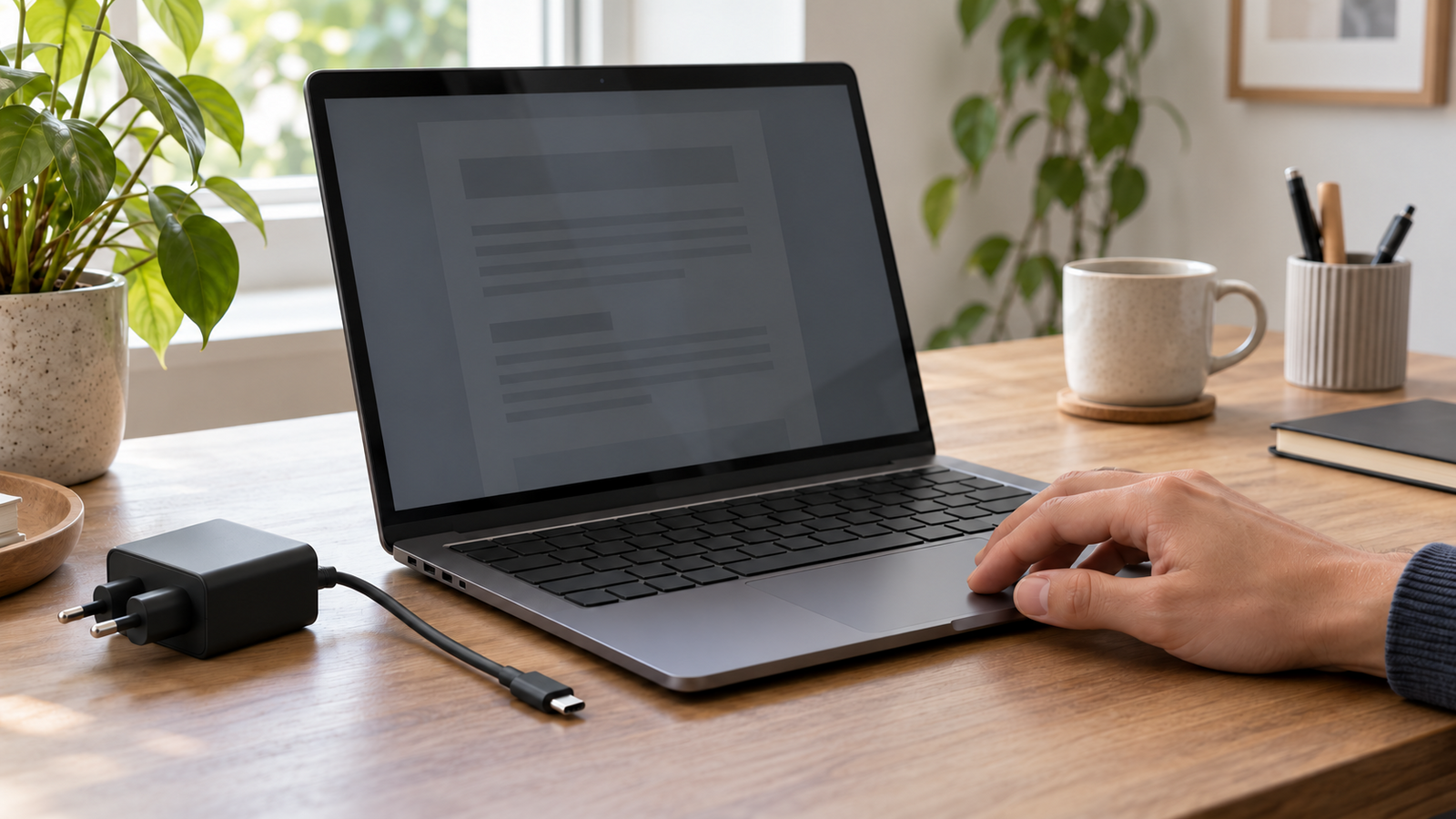
Capita a molti: si alza la luminosità al massimo, ma lo schermo del portatile resta comunque spento e poco leggibile. Prima di pensare a un guasto hardware, su Windows 11 vale la pena controllare alcune impostazioni che spesso vengono trascurate e che possono limitare la luminosità effettiva del pannello.
Le tre impostazioni da verificare subito
Il primo sospettato è il risparmio energetico: quando è attivo, il sistema riduce automaticamente la luminosità per allungare l'autonomia della batteria. Va poi controllata la voce delle regolazioni automatiche, che adatta lo schermo alla luce ambientale e può abbassare la luminosità anche in condizioni di luce intensa. Infine, l'HDR: se attivo su un pannello che non lo supporta bene, può rendere l'immagine più scura del previsto. Disattivarlo o calibrarlo correttamente risolve spesso il problema.
Batteria e alimentatore: il confronto che chiarisce tutto
Un test utile consiste nel confrontare il comportamento del portatile a batteria e con l'alimentatore collegato. Se con la batteria lo schermo è più fioco, è quasi certamente una limitazione energetica voluta dal produttore, non un difetto. In questo caso basta agire sulle impostazioni di risparmio o scegliere un profilo di alimentazione più prestante.
Se invece lo schermo resta scuro in entrambe le condizioni, è il caso di verificare i driver della scheda video e le impostazioni del pannello. Solo dopo questi controlli ha senso ipotizzare un problema hardware. Insomma: prima di correre in assistenza, una passata alle impostazioni di Windows 11 può risolvere un fastidio che sembrava irreparabile.